Guide de démarrage
Votre première séance.
Tout ce qu'il faut pour démarrer seul : créer votre compte, obtenir l'accès coach, inviter vos athlètes et planifier vos premières séances. Une visite guidée vous accompagne aussi dans l'app à la première connexion.
Démarrer en 6 étapes
Créez votre compte
Sur l'app web, avec votre email et un mot de passe. Un email de confirmation vous est envoyé : cliquez sur le lien pour activer le compte (pensez aux spams).
app.capture-app.fr → Créer un compte
Créer mon compte →Demandez l'accès coach
Envoyez le formulaire de demande avec l'email de votre compte. Nous activons l'accès sous 24 à 48 h et vous prévenons. En attendant, vous pouvez déjà tout essayer sur votre programme personnel « Mon Planning ».
capture-app.fr → Contact → Demande d'accès coach
Demander l'accès →Créez votre premier programme
Un programme regroupe des athlètes et leur planning. Choisissez « Sur invitation » pour un groupe que vous coachez. Cochez « Calendrier commun » si vous voulez planifier des séances identiques pour tout le groupe.
Programmes → Nouveau programme
Invitez vos athlètes
Générez le lien d'invitation du programme et envoyez-le à vos athlètes (SMS, WhatsApp, email). Ils l'ouvrent après avoir installé l'app et créé leur compte.
Programme → onglet Athlètes → Inviter un athlète
Planifiez une séance
Choisissez le programme et l'athlète (ou le calendrier commun), puis cliquez sur « + » sur un jour pour ajouter un bloc. Écrivez son contenu en texte ou au builder : tout est enregistré automatiquement.
Planning → programme → athlète → « + » sur un jour
Lisez les retours
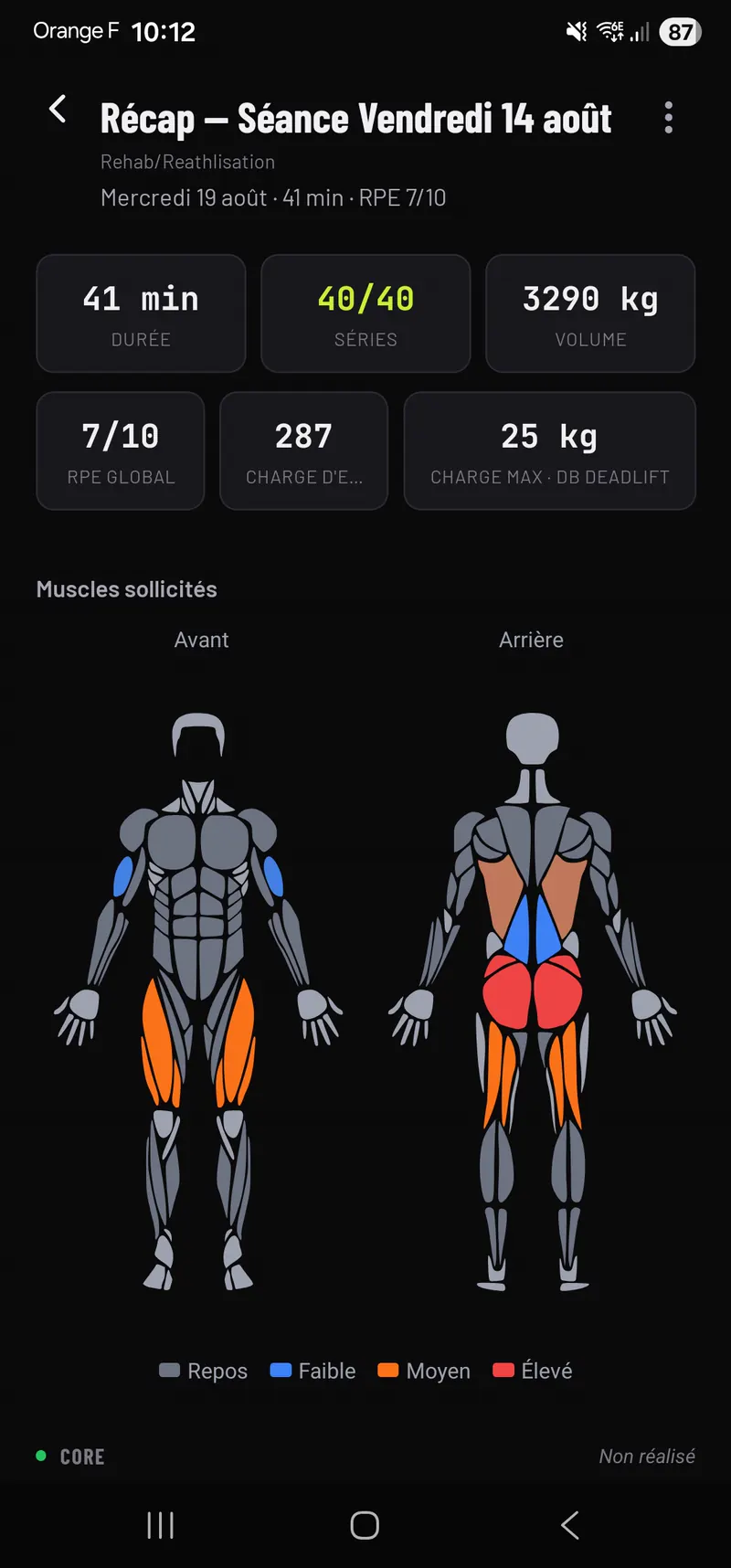
Dès qu'un athlète termine sa séance, le récap remonte : charges réalisées, RPE, commentaires. Ceux que vous n'avez pas encore lus apparaissent sur votre tableau de bord.
Accueil → Récaps à lire
Écrire une séance
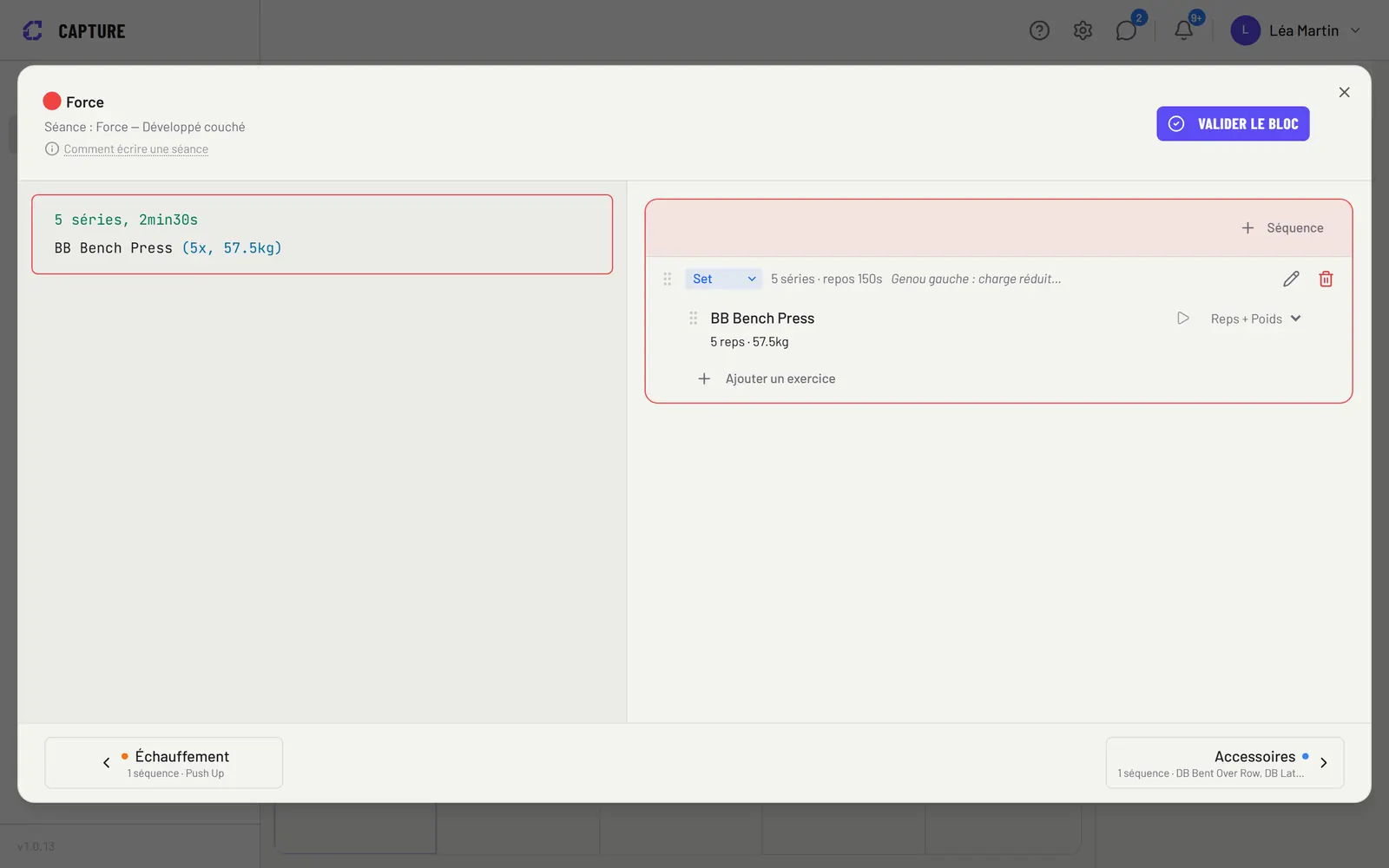
Une séance est faite de blocs (échauffement, force, conditionnement…). Chaque bloc contient des séquences — un exercice seul, un superset, un circuit — et chaque exercice a sa prescription. Cliquez sur un bloc pour l'éditer : à gauche le texte, à droite le builder visuel. Modifiez l'un, l'autre suit.
- 4 séries, 90s
- Ligne de tête : nombre de séries et repos de la séquence qui suit.
- Squat (8x, 80kg, RPE8)
- Un exercice, ses données entre parenthèses : reps, charge (kg ou % 1RM), RPE, tempo, durée, distance…
- Lignes collées
- 2 exercices sans ligne vide entre eux = superset, 3 = complexe, 4 et plus = circuit.
- Ligne vide
- Sépare deux séquences.
- AMRAP · EMOM · For Time
- Mot-clé en tête de séquence pour un format chronométré ; l'athlète saisit un résultat global.
Les titres en violet sont ici des blocs distincts : dans l'app, chaque bloc a son propre éditeur. Un exercice non reconnu est signalé, il suffit de choisir le bon dans la liste. Pour un contenu qui ne se structure pas (cardio libre, consignes), créez un « bloc texte libre ».
Calendriers
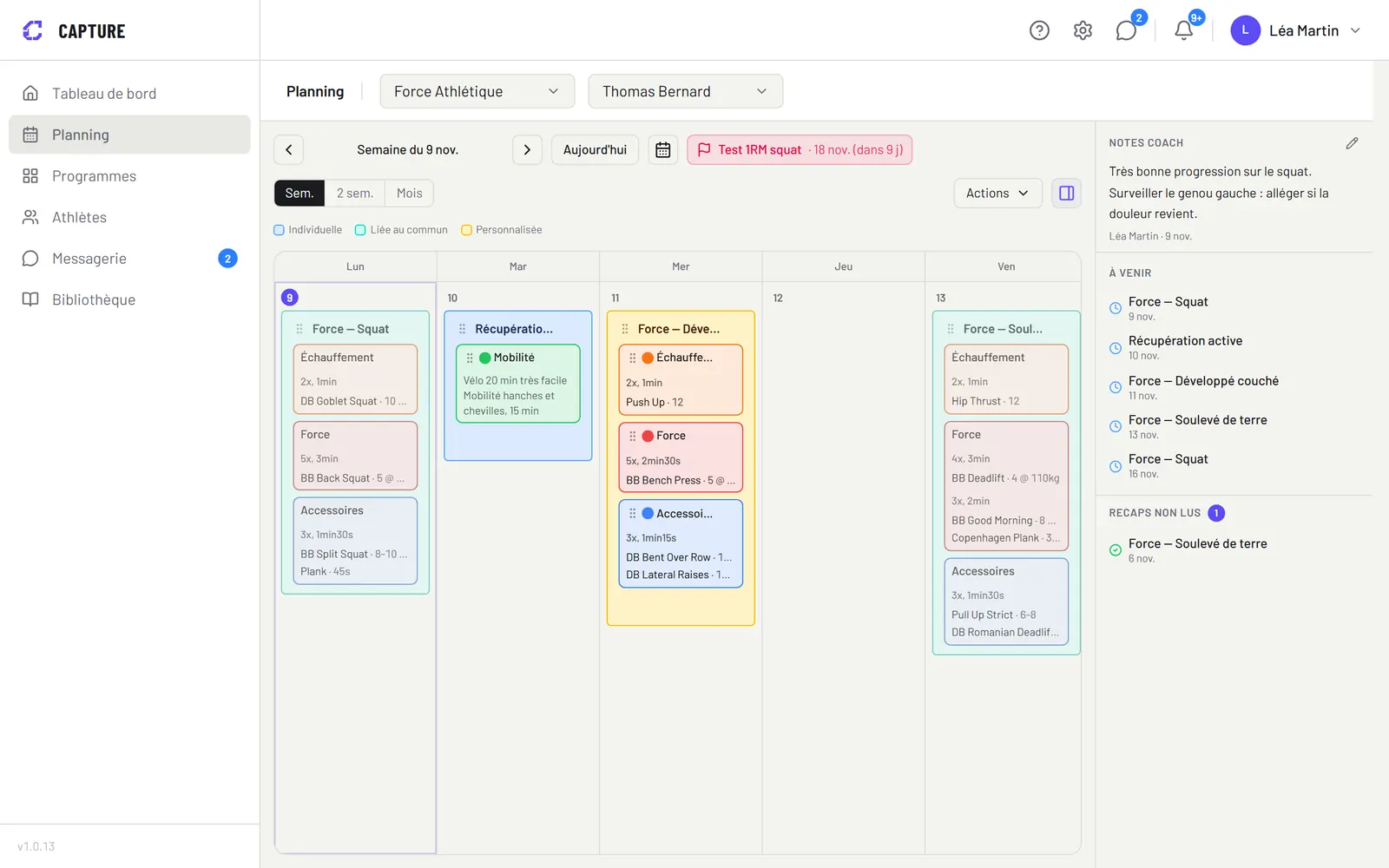
Tout se passe dans Planning : choisissez un programme puis un athlète. Le menu « + » d'un jour propose un nouveau bloc détaillé, un bloc texte libre, un favori ou le bloc copié.
Calendrier individuel
Le planning d'un athlète. Ajoutez des blocs, glissez-les d'un jour ou d'une séance à l'autre, dupliquez une séance ou une semaine entière, copiez un bloc (clic droit) et collez-le chez un autre athlète. Vues Semaine, 2 semaines et Mois.
Échéances
Compétitions, tests, repos : ajoutez des échéances avec une alerte quelques jours avant. La prochaine reste visible même quand elle est hors de la période affichée.
Calendrier commun
En plus, pour un groupe : activé dans les réglages du programme, il apparaît en tête de la liste des athlètes. Une séance posée ici arrive chez tous les athlètes actifs, y compris ceux qui rejoignent ensuite.
Adapter pour un seul athlète
Sur son calendrier, une séance commune est verrouillée (cadenas). Cliquez dessus pour la rendre modifiable : elle devient sa version à lui, sans toucher au groupe. « Revenir à la séance commune » annule la personnalisation.
Bibliothèque et favoris
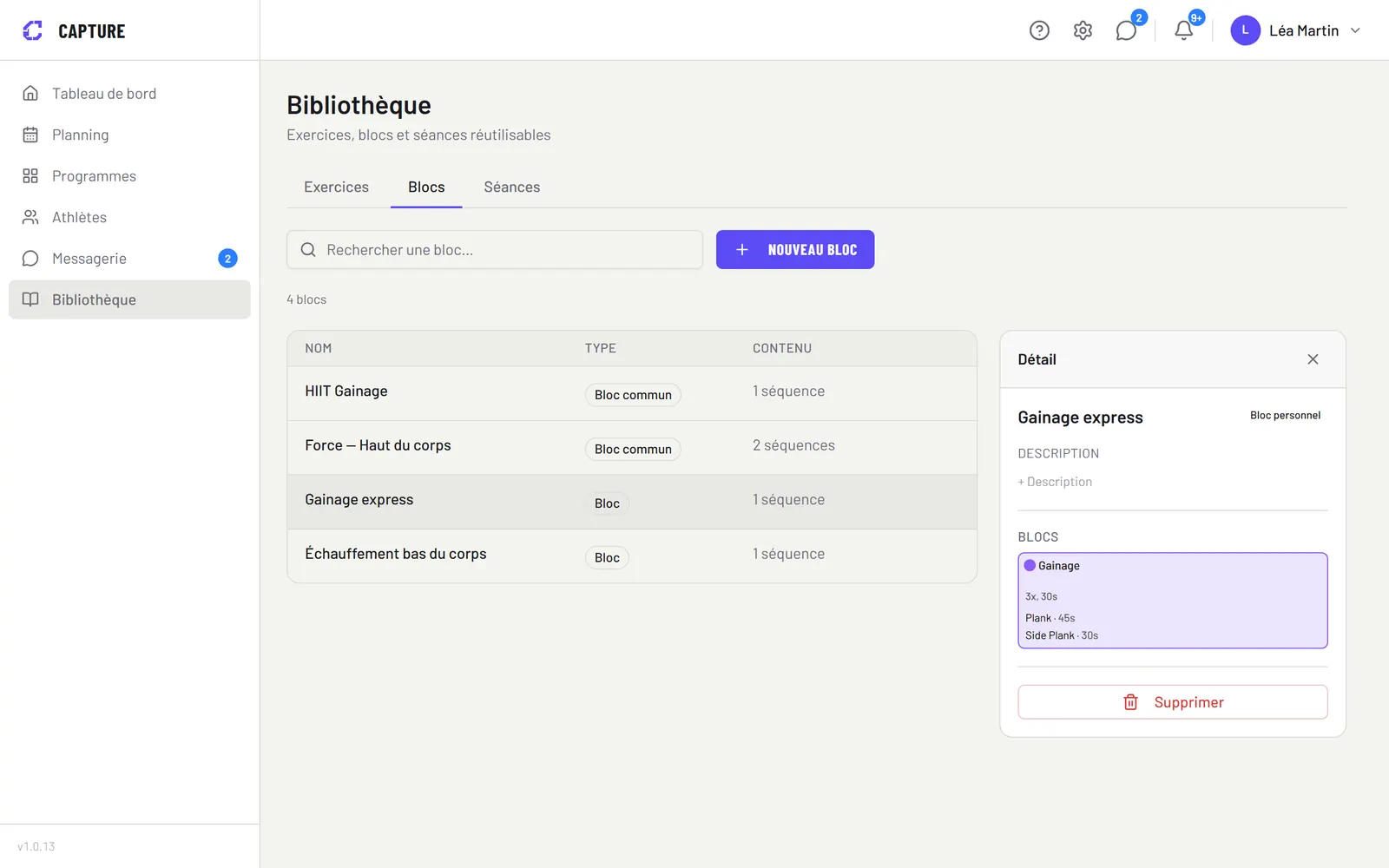
La Bibliothèque contient les exercices communs et ceux que vous créez (avec vidéo, catégorie, types de mesure). Un bloc ou une séance que vous réutilisez souvent ? Enregistrez-le en favori avec l'étoile de l'éditeur (ou « Enregistrer en favori » sur une séance), puis insérez-le en un clic via « Depuis un favori… » dans le menu « + » du calendrier.
Récaps et retours
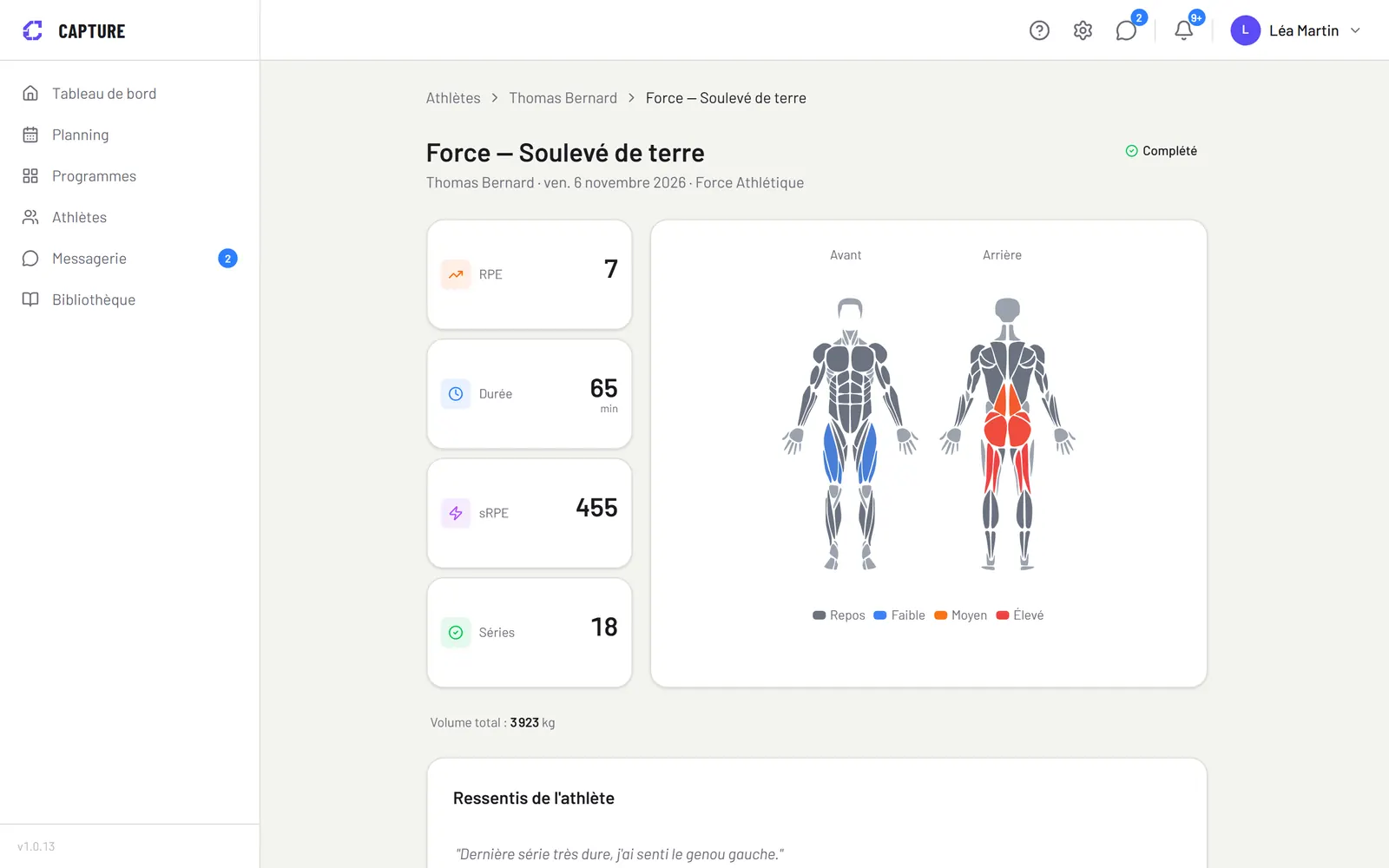
Une séance terminée par l'athlète s'affiche avec son récap directement sur le calendrier. Cliquez dessus pour le détail :
- Pour chaque exercice : ce que vous aviez prescrit et ce qui a réellement été fait.
- RPE et commentaire par séquence, RPE et ressenti global de la séance.
- Records personnels détectés automatiquement.
- Bouton « Répondre » sur un commentaire : la réponse part dans la messagerie, avec la séance en référence.
Suivre son groupe
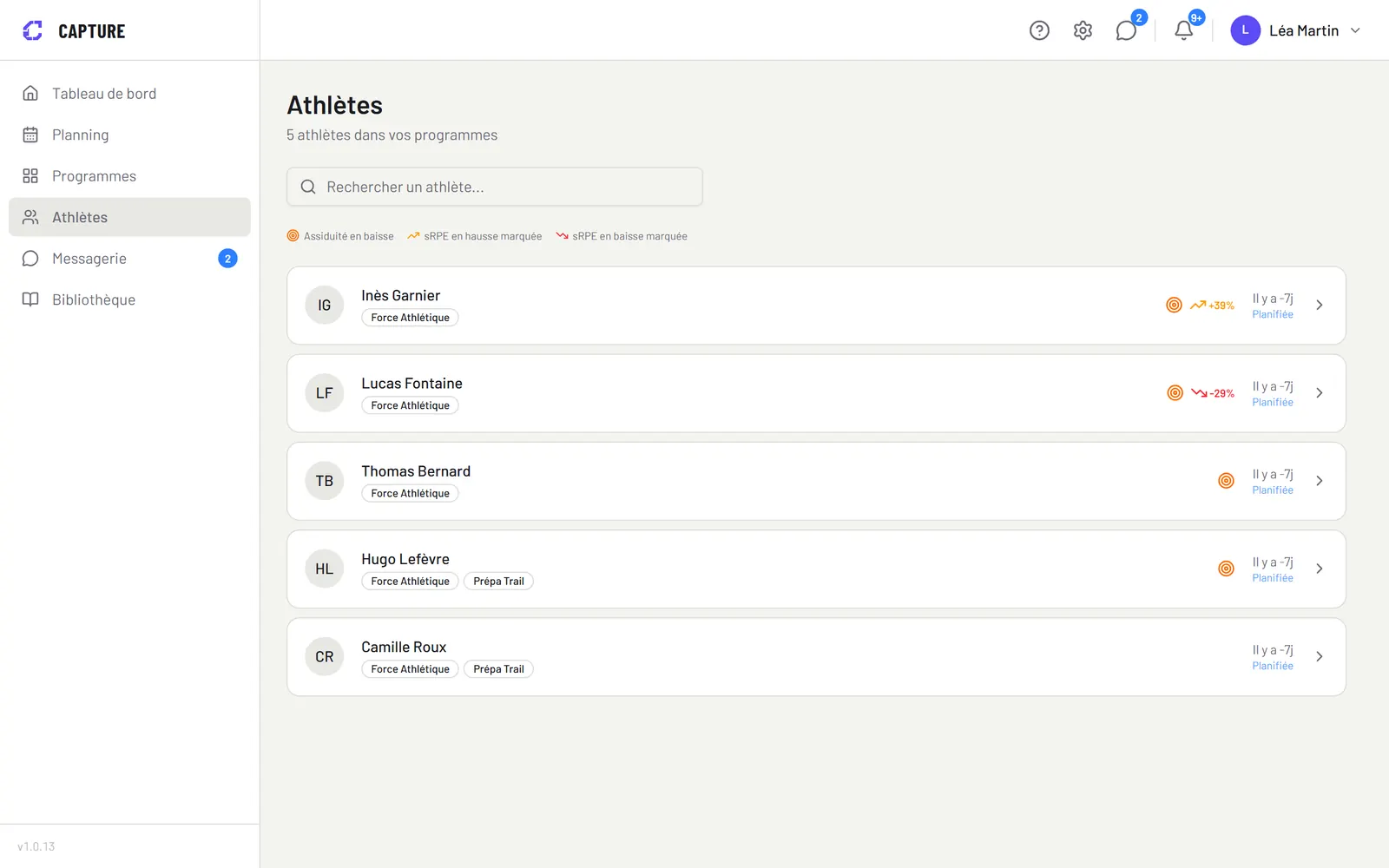
Le tableau de bord regroupe les séances à venir, l'activité récente et les athlètes à surveiller. Deux signaux, toujours expliqués en clair : l'assiduité (moins de 60 % des séances du mois faites, ou chute nette par rapport au mois précédent) et la tendance de l'effort perçu (RPE en hausse : risque de surcharge ; en baisse : désengagement possible). La page Athlètes trie les athlètes signalés en premier ; la fiche de chacun montre sa progression par exercice, vos notes et ses échéances.
Messagerie
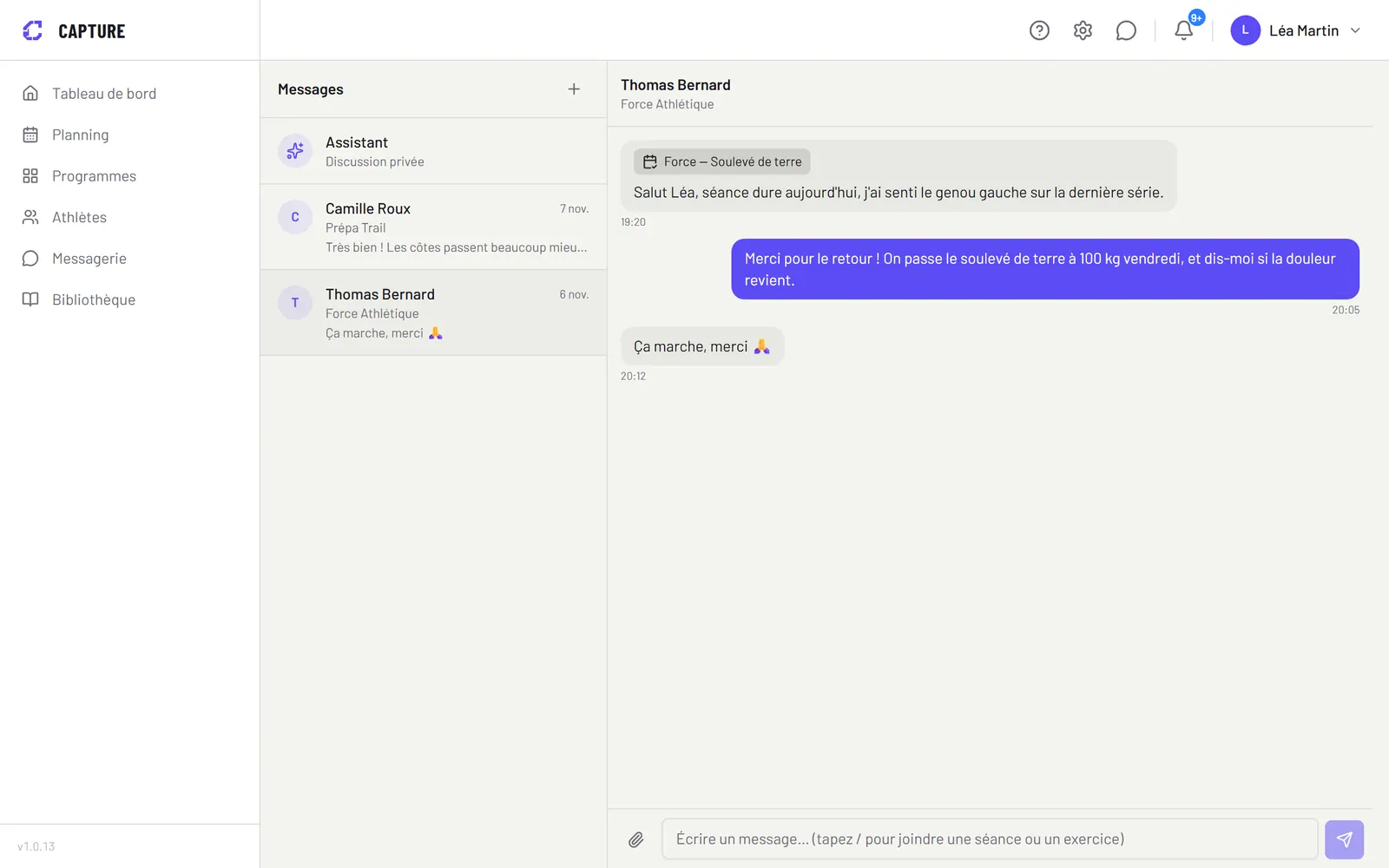
Une conversation par athlète et par programme, partagée entre les coachs du programme. Joignez une photo, et tapez /seance ou /exercice pour référencer une séance ou un exercice. Le raccourci Ctrl+Maj+M ouvre une fenêtre de discussion flottante depuis n'importe quelle page. Vos athlètes reçoivent vos messages en notification sur leur téléphone ; vous recevez les leurs si vous activez les notifications dans vos réglages.
Pour vos athlètes
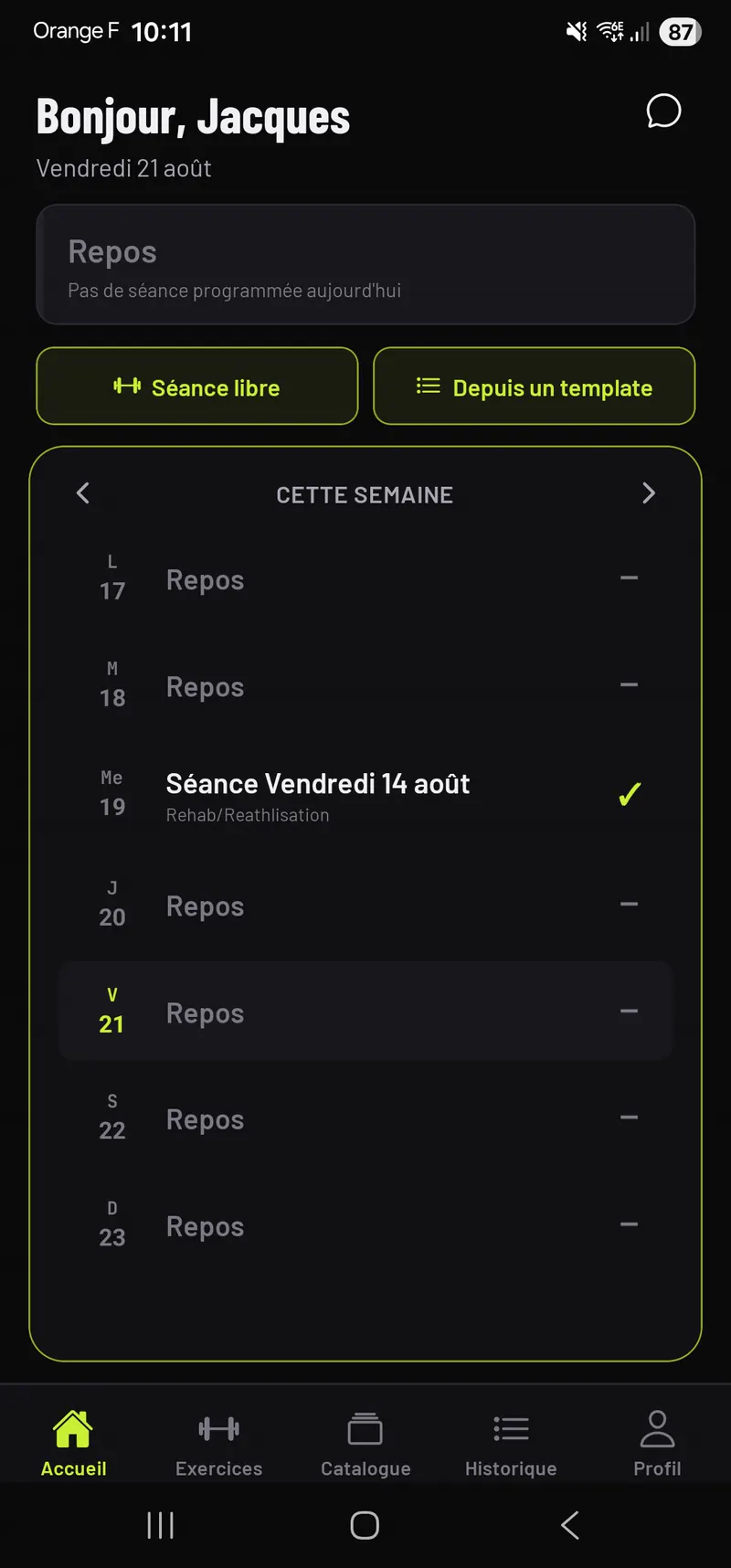
L'app athlète est gratuite pour eux. Ce qu'ils ont à faire :
- Installer l'app Capture sur son téléphone (iOS ou Android).
- Créer son compte dans l'app et confirmer son email.
- Ouvrir votre lien d'invitation : il rejoint le programme et retrouve son planning.
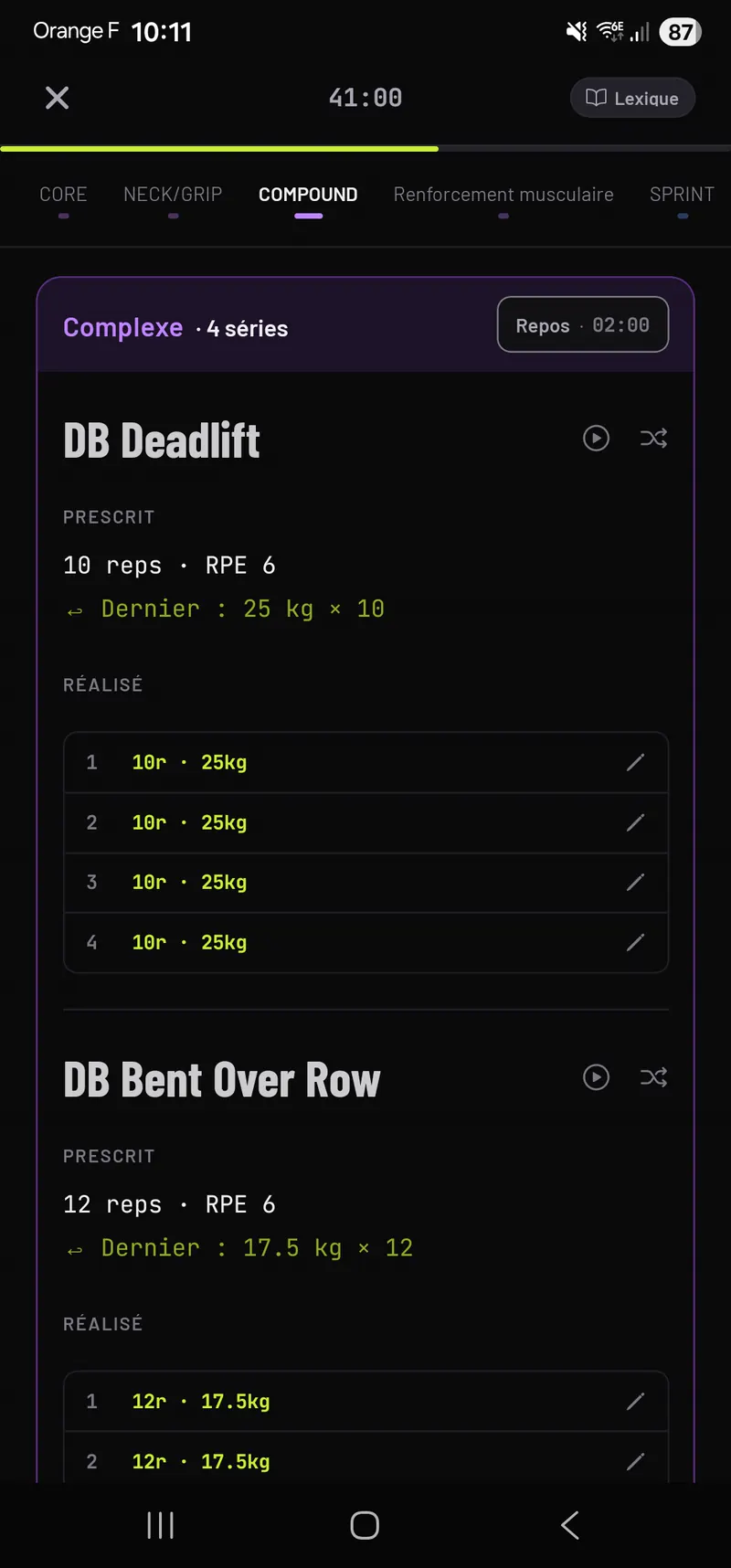
- Faire ses séances en mode guidé, puis laisser son RPE et ses commentaires.
L'app est en bêta : les liens d'installation pour iPhone et Android vous sont donnés dans la visite guidée de l'app web, juste après l'étape d'invitation (relançable depuis le menu Aide).
Une question ?
Nous répondons personnellement sous 24 à 48 h ouvrées. L'aide complète est aussi disponible dans l'app web, menu Aide.